В этом модуле ассистент начнёт читать вашу почту и календарь. Это первый момент, когда ошибка стоит дороже потерянного вечера: неудачно выданный доступ открывает чужому всё, что лежит в ящике. Поэтому сначала разберёмся, какие бывают доступы и как выдать ровно столько, сколько нужно ассистенту, а потом подключим.
Чему научитесь в этом уроке:
• выбрать для ассистента минимальный доступ к почте и календарю;
• создать пароль приложения в Яндекс ID и знать, как его отозвать;
• подготовить тестовую папку и тестовый календарь, чтобы проверять ассистента без риска.
Три вида доступа, от опасного к безопасному
Представьте, что вы нанимаете курьера забирать письма из почтового ящика. Можно отдать ему ключи от квартиры: он заберёт письма, но сможет открыть и шкаф. Можно отдать ключ только от ящика. А можно договориться, что почтальон сам кладёт копию каждого письма курьеру. С доступами в интернете то же самое.
- Основной пароль от аккаунта похож на ключи от квартиры. Им открывается всё: почта, Диск, платежи, настройки. Ассистенту его не даём никогда.
- Пароль приложения похож на ключ от почтового ящика. Его создают в настройках аккаунта для одной программы, он открывает только почту, и его можно отозвать, не меняя основной пароль. Этим путём подключаем почту Яндекса.
- Секретная ссылка на календарь похожа на копию, которую почтальон кладёт курьеру. По ней можно только посмотреть события, изменить ничего нельзя. Этим путём подключаем календарь.
Есть и четвёртый путь, OAuth (вход через кнопку «Разрешить доступ»). Вы видели его на сайтах: «Войти через Яндекс» и список «приложение получит доступ к…». Так подключаются сервисы Google в n8n. Правило там то же: читаете список прав и соглашаетесь только на то, что нужно. Если ассистент только читает почту, право «отправлять письма от вашего имени» ему не нужно.
Главное правило модуля: ассистент читает, но не отправляет письма, не удаляет и не меняет встречи. Всё, что он делает наружу, он делает только вам в Telegram. Так ошибка модели обойдётся в неточную сводку, а не в письмо клиенту.
Создаём пароль приложения в Яндекс ID
- Откройте id.yandex.ru и перейдите на вкладку «Безопасность».
- В разделе «Доступ к вашим данным» выберите «Пароли приложений».
- В блоке «Создать пароль приложения» выберите тип «Почта», назовите пароль, например
n8n-ассистент, и нажмите «Далее». - Скопируйте пароль в менеджер паролей или в заметку, которую видите только вы. Яндекс показывает его один раз.
- Подождите. По справке Яндекса пароль начинает работать через 2–3 часа, поэтому создайте его заранее, а подключение отложите на следующий урок.
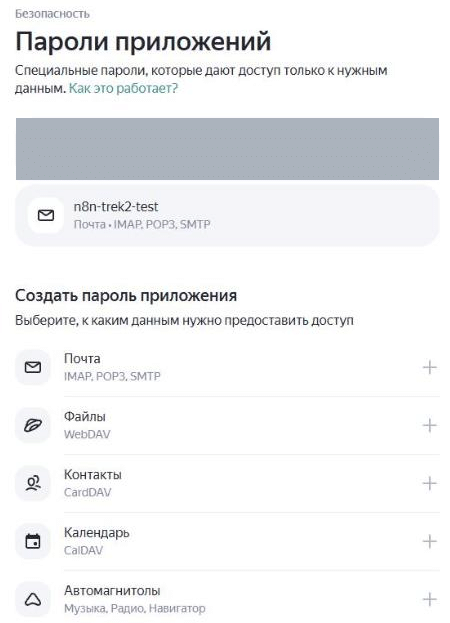
Отозвать доступ можно на той же странице: удалите пароль, и n8n сразу перестанет читать почту. Ваш основной пароль и все остальные программы при этом продолжат работать.
Тестовая песочница: папка и календарь
Пока вы проверяете ассистента, он не должен видеть настоящие письма клиентов. При подготовке этого урока мы взяли старый календарь, и в выгрузку попали имена и контакты реальных людей. Для работы это нормально, а для скриншотов и проверки на коллеге нет. Поэтому заведите песочницу:
- в почте создайте папку «Тест-ассистент» и перенесите туда 3–5 несекретных писем: рассылки, рекламу, письмо от коллеги о встрече;
- в Яндекс Календаре создайте новый календарь «Тест-ассистент» и добавьте в него 2–3 выдуманные встречи на сегодня и завтра: брифинг из следующего урока показывает только сегодняшние.
Когда ассистент заработает и вы его проверите, папку и календарь можно поменять на настоящие одной правкой в n8n.
Ссылка на календарь работает как пароль. Кто её получит, увидит все события календаря, без входа в аккаунт. Не пересылайте её, не публикуйте на скриншотах. Если ссылка утекла, в настройках экспорта календаря её можно сбросить и получить новую.
Если у вас Google
В n8n есть готовые узлы Gmail и Google Calendar, они подключаются через OAuth: кнопка входа, окно Google со списком прав, «Разрешить». Курс ведёт по Яндексу, путь Google мы руками не проходили и поддержку по нему не обещаем. Ориентир для тех, кто готов разбираться сам: в n8n.cloud вход через Google работает сразу, на своём сервере понадобится создать проект в Google Cloud Console (инструкция n8n). Остальные шаги модуля те же: таблица писем, брифинг, задачи.
Контрольный вопрос. Руководитель хочет, чтобы ассистент читал почту в Яндексе. Какой доступ выдать?
Подсказка: Какой доступ открывает только почту и отзывается, не трогая основной пароль?
На курсе задания проверяются автоматически. Подобрать курс
Контрольный вопрос. Сотрудник случайно отправил в общий чат ссылку на календарь руководителя из настроек экспорта. Что сделать?
Подсказка: Изменить по ссылке нельзя, а вот посмотреть все встречи можно.
На курсе задания проверяются автоматически. Подобрать курс
Задание. Подготовьте доступы и песочницу. Приложите: (1) скриншот страницы «Пароли приложений», где виден созданный пароль (сам пароль не показывайте, его и так не видно после создания); (2) скриншот почты с папкой «Тест-ассистент» и 3–5 письмами в ней (адреса можно закрыть); (3) скриншот календаря «Тест-ассистент» с выдуманными встречами; (4) одной фразой: как вы отзовёте доступ, если что-то пойдёт не так. Принято, если: пароль приложения создан для почты; в папке есть несекретные письма; календарь отдельный и события в нём выдуманные; назван способ отзыва (удалить пароль приложения, сбросить ссылку календаря).
Подсказка: Если у вас Google, вместо пароля приложения покажите, что почта будет подключаться через вход Google, и опишите, какие права вы готовы дать.
✅ Готово, если: программа запускается без ошибок и выводит то, что просят в задании.
На курсе задания проверяются автоматически. Подобрать курс
Что дальше
Доступы готовы. В следующем уроке подключим календарь и соберём первую версию утреннего брифинга: каждый будний день в 8:00 ассистент присылает в Telegram встречи на сегодня.
Итог:
• ассистент получает пароль приложения для почты и ссылку на календарь, а не основной пароль;
• ассистент только читает и пишет вам, наружу он ничего не отправляет;
• проверка идёт на тестовой папке и тестовом календаре.