Ассистент отвечает. Но «отвечает мне на тестовые вопросы» и «работает так, что я завтра начну им пользоваться» сильно различаются. В этом практикуме вы пройдёте чек-лист готовности, опубликуете сценарий, чтобы он работал без вас, и дадите ассистента на проверку одному коллеге.
Чему научитесь в этом уроке:
• проверить ассистента по чек-листу готовности из шести пунктов;
• опубликовать сценарий, чтобы ассистент отвечал и без открытого редактора;
• получить отзыв коллеги и превратить его в правки инструкции.
Чек-лист готовности
- Доступ. В Telegram Trigger заполнено Restrict to User IDs: ваш номер и номера тех, кому вы разрешаете (урок 2.4).
- Роль. Роль, язык и правило «не выдумывать» записаны в системное сообщение, модель — google/gemini-3.6-flash или openai/gpt-5.4-mini; на вопрос «Кто ты?» ассистент отвечает как ассистент, а не как Claude (урок 2.5).
- /start. Ассистент на /start отвечает по-русски понятным приветствием, а не случайным текстом.
- Без приписки. В узле Telegram выключено Append n8n Attribution.
- Автозапуск или лимит. На своём сервере выполнена команда автозапуска (урок 2.2b, шаг 4). В облаке — понятно, сколько запусков осталось и когда кончается пробный период (урок 2.2a).
- Расход. Свой ключ ограничен лимитом или небольшим пополнением; на учебном ключе нет сценариев, которые обращаются к модели по расписанию (урок 2.3).
Публикуем сценарий
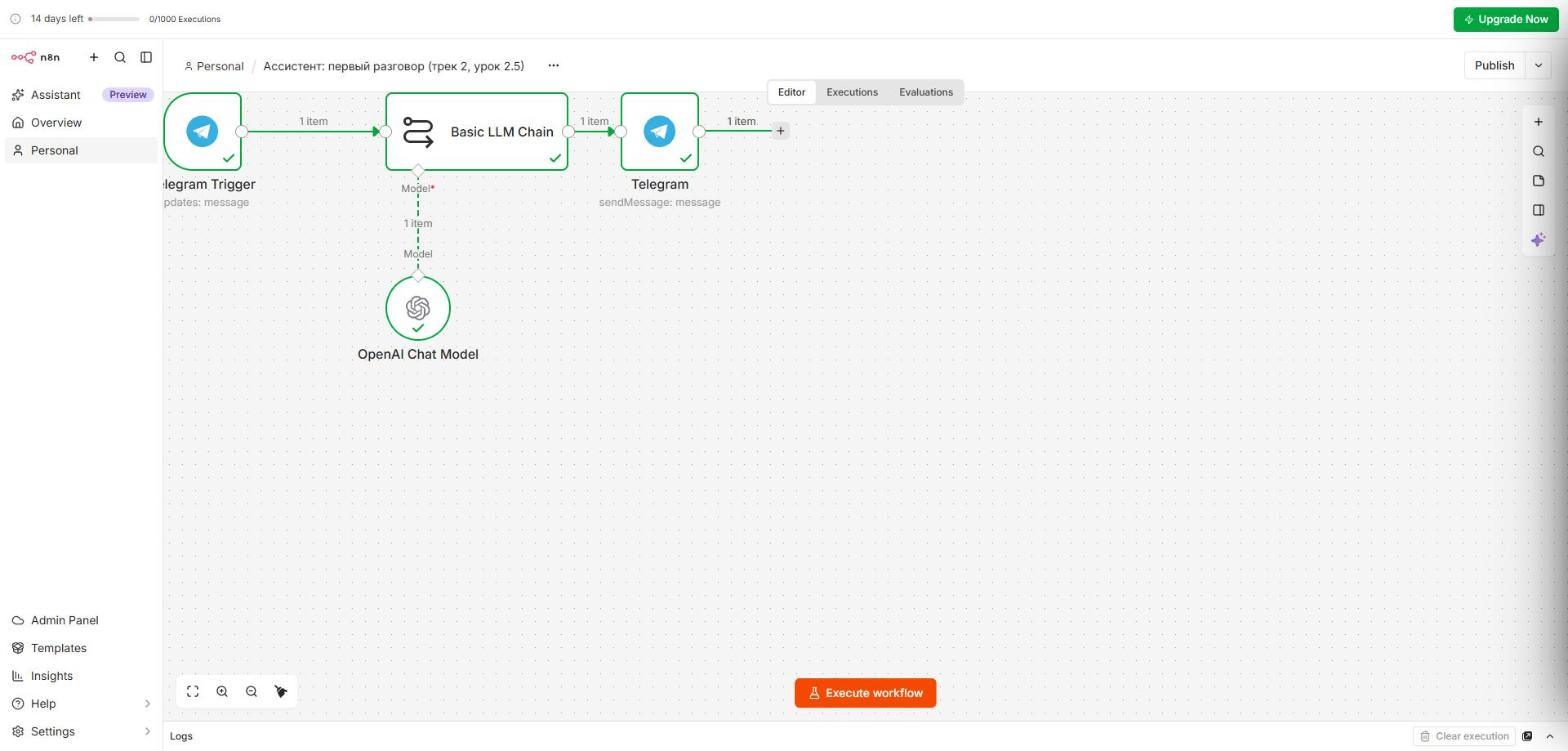
Пока вы нажимаете Execute workflow, ассистент слушает одно сообщение и только при открытом редакторе. Чтобы он отвечал всегда, сценарий нужно опубликовать: кнопка Publish справа вверху. После публикации тестовые запуски из редактора перестают получать сообщения: помните из урока 2.4, у бота один адрес. Хотите поправить инструкцию и проверить? Снимите публикацию, проверьте, опубликуйте снова. Каждый ответ ассистента после публикации виден на вкладке Executions.
Проверка глазами коллеги
Вы знаете, о чём спрашивать своего ассистента, и невольно задаёте удобные вопросы. Коллега спросит иначе. Добавьте номер одного сотрудника в Restrict to User IDs, попросите его 10 минут поговорить с ассистентом о реальных рабочих делах и записать, где ответ был неточным, лишним или непонятным. Это и есть первые правки инструкции.
Только тестовые данные. Ассистент модуля 2 ещё ничего не знает о вашей компании и не подключён к почте и календарю. Предупредите коллегу: не присылать ему персональные данные клиентов, пароли и договоры. Настоящие данные появятся в модуле 3, после урока про доступы.
Если не получилось
- После Publish ассистент молчит. Откройте вкладку Executions: если запусков нет, сообщения не доходят — на своём сервере проверьте адрес с HTTPS (урок 2.2b, шаг 6); если запуски красные — откройте последний и посмотрите, какой узел упал.
- Коллеге ассистент не отвечает. Его номер не добавлен в Restrict to User IDs, или добавлен с пробелом. Номера пишутся через запятую без пробелов.
- После правки инструкции ассистент отвечает по-старому. Сценарий опубликован со старой версией: снимите публикацию, сохраните изменения и опубликуйте снова.
Контрольный вопрос. Руководитель опубликовал сценарий, поправил инструкцию в редакторе, нажал Execute workflow и написал боту. Тестовый запуск ничего не получил, а ответ пришёл по старой инструкции. Почему?
Подсказка: Вспомните, что происходит с тестовым запуском, пока сценарий опубликован.
На курсе задания проверяются автоматически. Подобрать курс
Контрольный вопрос. На вкладке Executions у опубликованного сценария красные запуски, у последнего упал узел OpenAI Chat Model с ошибкой о превышении лимита. Что проверить?
Подсказка: Ошибка в узле модели и про лимит — значит, дело в ключе модели, а не в Telegram.
На курсе задания проверяются автоматически. Подобрать курс
Задание. МИССИЯ «Готов к работе». Пройдите чек-лист готовности, опубликуйте сценарий и дайте ассистента на 10 минут одному коллеге. Приложите: (1) скриншот опубликованного сценария; (2) скриншот вкладки Executions с запусками от вас и от коллеги; (3) отметку по каждому из шести пунктов чек-листа — сделано или почему нет; (4) 2–3 замечания коллеги и что вы поправили в инструкции после них. Принято, если: сценарий опубликован; на вкладке Executions есть запуски от двух человек; по всем шести пунктам есть отметка; приведены замечания коллеги и конкретные правки инструкции; в переписке с ассистентом нет персональных данных клиентов.
Подсказка: Если коллеги под рукой нет, попросите знакомого руководителя: ассистент модуля 2 не знает ничего секретного, показывать его безопасно.
✅ Готово, если: программа запускается без ошибок и выводит то, что просят в задании.
На курсе задания проверяются автоматически. Подобрать курс
Что дальше
Ассистент работает и отвечает своим людям. Модуль 3: подключаем его к жизни бизнеса: календарю, почте, задачам. Начнём с урока о том, как выдавать доступы без риска.
Итог:
• ассистент прошёл чек-лист готовности и опубликован;
• вы понимаете, как править опубликованного ассистента и где смотреть его ответы;
• у вас есть первые правки по отзыву коллеги.