Вспомните прошлый урок: агент работает с файлами папки, которую вы ему показали. Значит, сначала нужны две вещи: само приложение и аккуратная папка, где лежат ваши материалы.
🎯 После урока сможете: установить Claude Code Desktop, завести папку предмета с понятной структурой и отправить агенту первый запрос.
Что понадобится
- Компьютер с Windows или macOS.
- Аккаунт Claude с подпиской, в которой открыта вкладка Code.
- Полчаса спокойного времени на первый запуск.
Доступ и оплата. Подключение и оплату разбираем лично: напишите преподавателю до установки или спросите на первом вебинаре. Ничего не покупайте наугад, сначала сверьтесь с преподавателем.
Установка: три общих шага
Интерфейс приложения обновляется, поэтому ниже шаги без привязки к точным названиям кнопок. Если на экране что-то выглядит иначе, ориентируйтесь на смысл шага.
- Скачать приложение Claude для компьютера с официального сайта claude.ai (раздел загрузки) и установить как обычную программу.
- Открыть приложение и войти в свой аккаунт Claude.
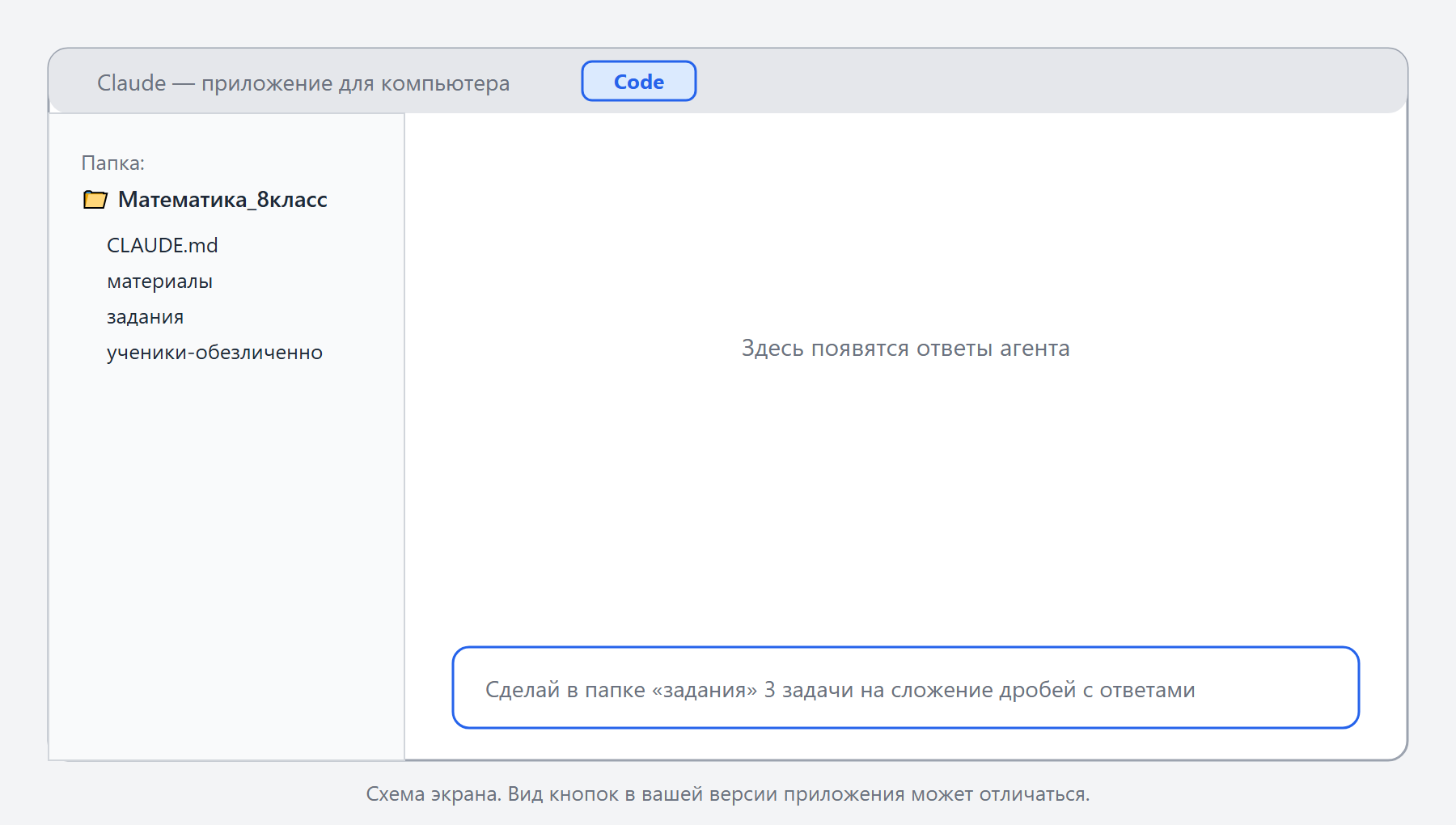
- Перейти на вкладку Code и выбрать папку, с которой будет работать агент. Выбирайте папку предмета, а не весь диск и не «Документы» целиком.
Как понять, что всё получилось: вы видите вкладку Code, слева — название вашей папки предмета, а внизу — поле, куда можно написать запрос.
Что чаще всего идёт не так:
- Нет вкладки Code. Проверьте, что вошли в тот аккаунт, где подключена подписка. Не помогло — напишите преподавателю.
- Не получается выбрать папку. Создайте папку предмета заранее обычным способом (в Проводнике или Finder), а потом выберите её в приложении.
- Агент спрашивает разрешение создать или изменить файл. Это нормально. Прочитайте, о каком файле речь, и разрешайте, только если он в папке предмета.
Папка предмета
Папка предмета похожа на хорошо разобранный шкаф в кабинете: на одной полке учебные материалы, на другой готовые задания, отдельно списки учеников, где вместо фамилий стоят условные обозначения. Агенту так проще найти нужное, а вам проще проверить, что он сделал.
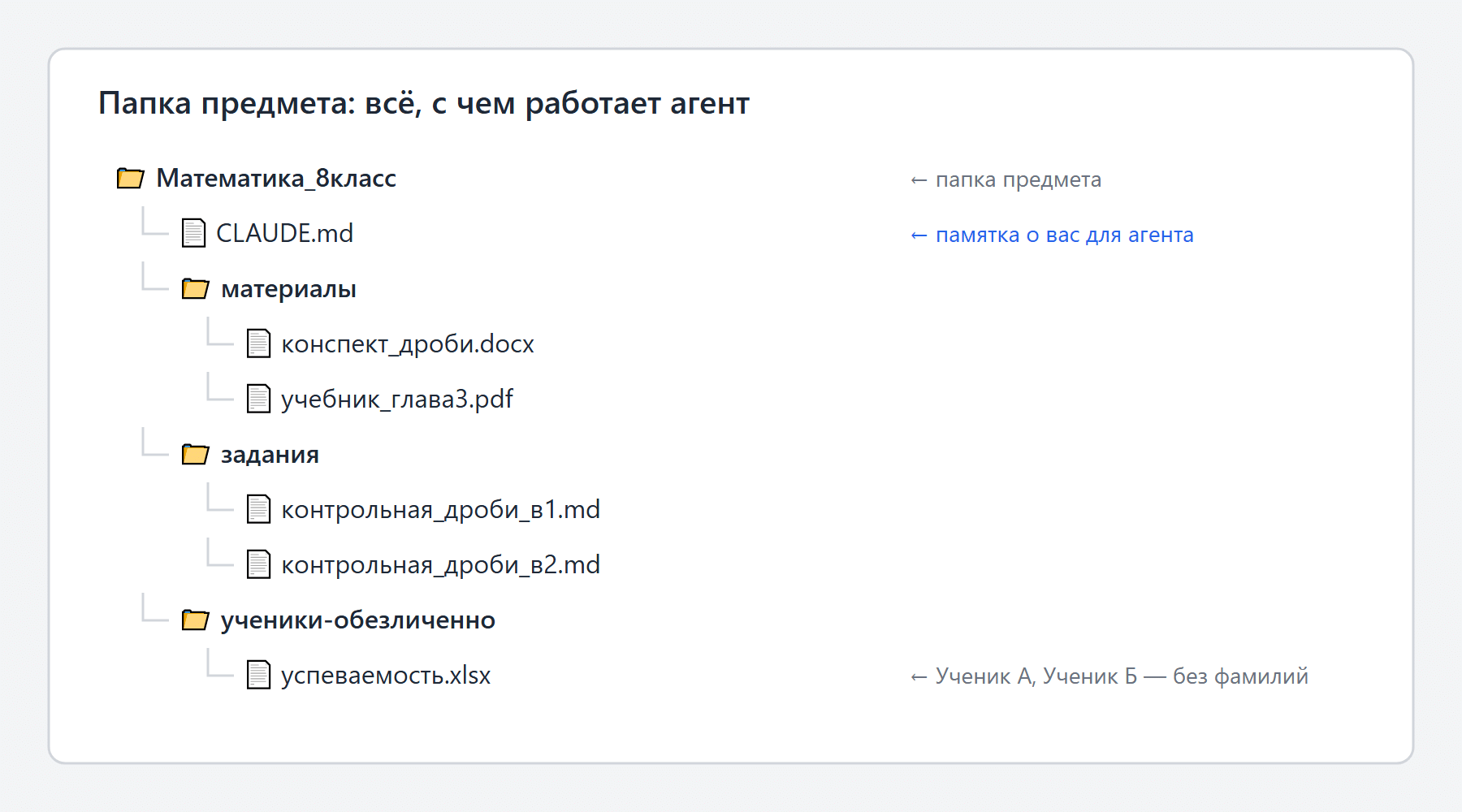
- материалы/ — ваши конспекты, презентации, главы учебника, прошлые контрольные.
- задания/ — всё, что создаёт агент: варианты, карточки, ключи с ответами.
- ученики-обезличенно/ — только условные обозначения вроде «Ученик А, 8 класс», без фамилий и контактов.
Какие файлы агент читает лучше
Файл с расширением .md (расширение — буквы после точки в имени файла, по ним компьютер понимает, чем файл открывать) — это обычный текстовый файл, как .txt. Открывается Блокнотом, а заголовки в нём помечают знаком #. Памятку для агента из следующего урока мы запишем именно так.
Ловушка Windows: она по умолчанию прячет расширения. Вы называете файл «CLAUDE.md», а на деле он сохраняется как «CLAUDE.md.txt», и агент его не узнаёт. Избежать этого можно двумя способами. Первый — включить показ расширений: в Проводнике меню «Вид», галочка «Расширения имён файлов» (в Windows 11 — «Вид» → «Показать»). Второй, проще, — попросить самого агента: «Создай в корне папки файл CLAUDE.md».
Документы Word, таблицы Excel и PDF агент тоже открывает, но может читать их хуже простого текста: теряются таблицы, формулы, оформление. Проверьте на своём файле: попросите агента пересказать его. Если пересказ неточный, сохраните нужное как .md или .txt, а таблицу — как .csv (в Excel: «Сохранить как» → тип «CSV»).
Первый запрос
Первый запрос лучше делать про то, что агент может проверить в вашей же папке. Например, по русскому языку:
Посмотри файлы в папке материалы и перечисли, какие темы по русскому языку
там есть. Ничего не меняй, только перечисли.
Или по информатике: «Создай в папке задания файл пробный.md и запиши туда три задачи на перевод из двоичной системы в десятичную с ответами». После такого запроса в папке появится новый файл: это и есть признак, что агент работает с вашими файлами.
Сделайте у себя: установите приложение, создайте папку предмета с тремя подпапками и отправьте один из запросов выше. Это пригодится в практике темы.
Проверьте себя
Контрольный вопрос. Какую папку выбрать для работы агента во вкладке Code? Выберите один вариант.
Подсказка: Агент видит всё, что лежит в выбранной папке.
На курсе задания проверяются автоматически. Решить первое задание бесплатно → · Подобрать курс
Контрольный вопрос. В какую подпапку агент складывает то, что создаёт для вас: варианты, карточки, ключи? Выберите один вариант.
Подсказка: Вспомните три полки шкафа: исходники, готовая работа и обезличенные списки.
На курсе задания проверяются автоматически. Решить первое задание бесплатно → · Подобрать курс
Контрольный вопрос. Вы отправили запрос «создай в папке задания файл пробный.md с тремя задачами». Что лучше всего показывает, что агент действительно работает с вашими файлами? Выберите один вариант.
Подсказка: Отличие агента от чата в том, что меняется ваша папка.
На курсе задания проверяются автоматически. Решить первое задание бесплатно → · Подобрать курс
Что дальше
Теперь вы умеете установить приложение, завести папку предмета и проверить, что агент работает с файлами. Следующий шаг: научить агента помнить, кто вы и как оформлять задания.
← Назад · ↑ В начало урока · ⌂ К навигатору курса · Вперёд →