Настал момент, ради которого всё затевалось: ты опишешь задачу словами, а Claude Code напишет рабочую программу. Возьмём маленький проект, чтобы увидеть весь путь целиком — от пустой папки до запущенного результата. Настоящий бот для клиента будет позже (Паттерн 1), а сейчас важно почувствовать сам приём.
🎯 Чему научишься: собрать первый проект с Claude Code за 20 минут; выбрать, сколько свободы дать агенту; посмотреть, что именно он поменял в файлах, прежде чем согласиться.
Шаг 1. Готовим папку проекта
Создай пустую папку, например moy-pervyy-proekt внутри Документы\projects — обычным способом, через проводник. Потом в приложении Claude открой вкладку Code, начни новую сессию в боковой панели слева, выбери Local и через Select folder укажи эту папку.
Если ты на дорожке Б (терминал). Открой PowerShell в папке проекта — через адресную строку проводника, как в уроке установки — подключи мотор из урока «Бесплатная дорожка» и набери claude. Дальше всё то же самое, только без кнопок: режимы переключаются клавишами Shift+Tab (текущий написан внизу окна), а изменения и вопрос «применить?» Claude показывает прямо в терминале — ответ выбираешь стрелками или цифрой. Для первого проекта переключись на manual.
Шаг 2. Сколько свободы дать агенту
Рядом с кнопкой отправки есть переключатель режима. Он решает, как часто Claude спрашивает разрешения. Похоже на стажёра в первую неделю: сначала он согласует с тобой каждый шаг, потом ты разрешаешь ему мелочи делать самому.
- Manual — спрашивает перед каждой правкой файла и каждой командой. Для первого проекта бери его.
- Accept edits — правит файлы сам, ты смотришь результат после.
- Plan — ничего не меняет, только изучает папку и предлагает план. Полезно перед большой задачей.
- Auto — действует сам, опасные шаги отсекает встроенная проверка. Это для тех, кто уже уверенно работает с агентом. Почему с ним стоит быть осторожнее, разберём в уроке «Безопасная работа с агентом».
Не уверен, правильно ли Claude понял задачу? Включи Plan, отправь задание и прочитай план. Всё устраивает — переключись на Manual и напиши «выполняй».
Шаг 3. Даём задание словами
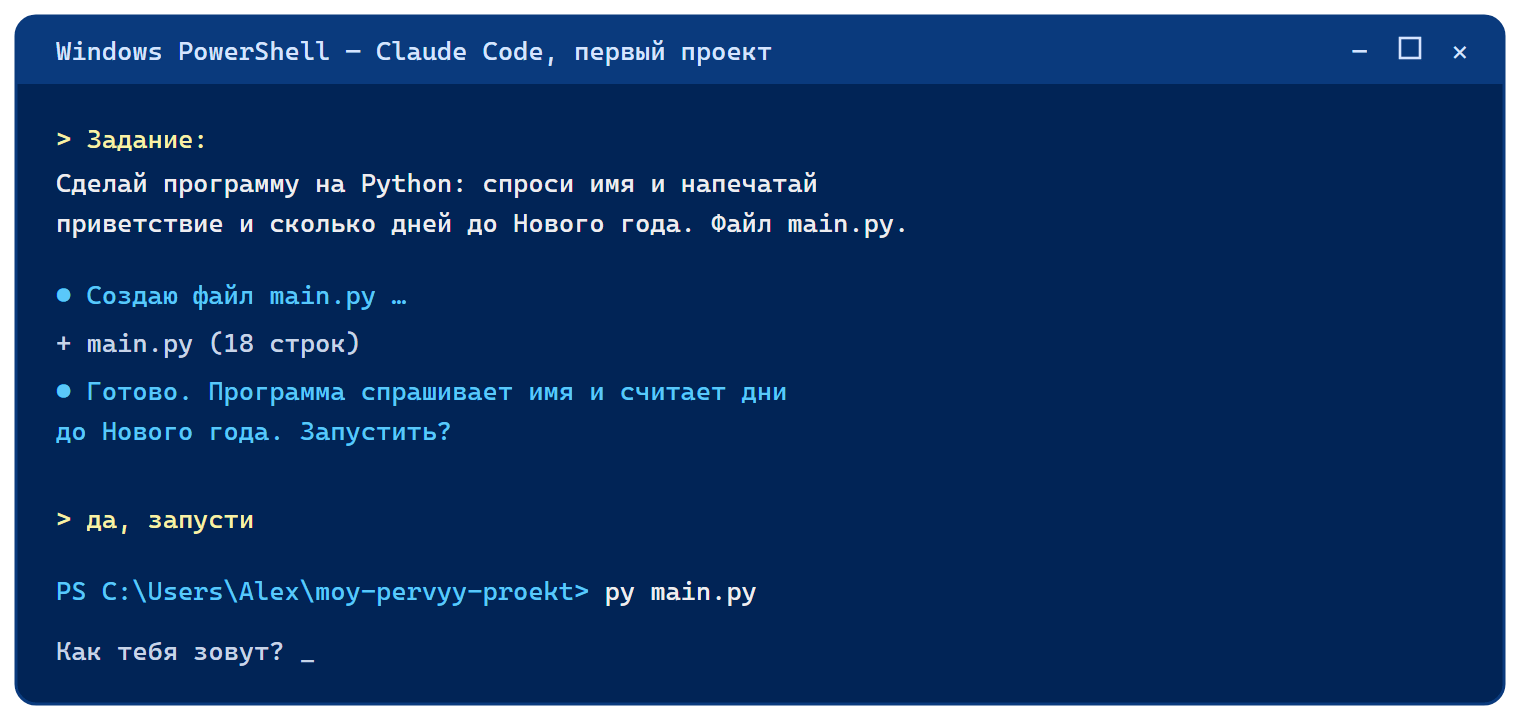
Не пиши код — опиши, что нужно. Чем понятнее задача, тем лучше результат. Вот пример задания для Claude Code:
«Сделай программу на Python. Она спрашивает у пользователя имя, а потом печатает приветствие и сколько дней осталось до Нового года. Файл назови main.py, лишнего не добавляй.»
Claude ответит, что собирается сделать, и покажет будущий файл main.py. В режиме Manual под предложением две кнопки: Accept — согласиться, Reject — отказаться. Отказался — Claude спросит, как сделать иначе.
Когда файлы изменены, в чате появляется метка вроде +12 -1: двенадцать строк добавлено, одна удалена. Нажми на неё — откроется панель изменений. Зелёным подсвечено новое, красным убранное. Если строка не нравится, нажми на неё и оставь комментарий: «имя не должно быть пустым». Claude прочитает и поправит.

На картинке режим Accept edits: Claude уже применил правки, и ты смотришь их после. В режиме Manual панель такая же, только появляется до твоего согласия, с кнопками Accept и Reject. Кнопка Review code просит Claude самому перечитать свои изменения и оставить замечания прямо у строк — удобно, когда правок много.
Шаг 4. Запускаем результат
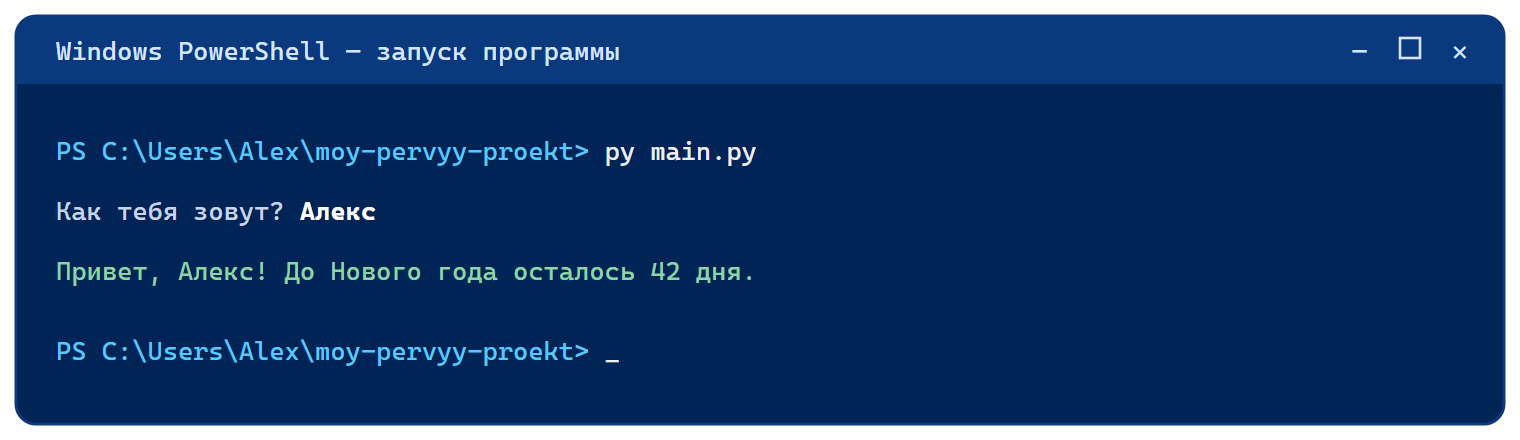
Проще всего попросить: «запусти программу». Claude сам выполнит команду и покажет, что вышло. Можно и руками: во вкладке Code есть встроенный терминал, он открывается сочетанием Ctrl+` (клавиша с буквой Ё). Это просто окошко внутри приложения для команд, к дорожке Б оно отношения не имеет. На Windows пиши py вместо python — так команда точно попадёт в настоящий Python, а не в заглушку магазина приложений. Программа спросит имя и ответит:
py main.pyКак тебя зовут? Алекс
Привет, Алекс! До Нового года осталось 42 дня.
Если вместо вопроса «Как тебя зовут?» открылся магазин приложений Windows или пишет «py не распознано», значит, Python ещё не установлен. Вернись к шагу 5 урока «Установка Claude Code», поставь Python и повтори командой py main.py.

Если результат не тот — не переписывай код руками. Вернись к Claude Code и переформулируй задание: «программа падает, если ввести пустое имя — поправь». Умение уточнять задачу важнее умения писать код.
Это и есть рабочий ритм с ИИ. Путь «дал задание → запустил → посмотрел результат → уточнил» — не разовый трюк для мини-проекта. Профи работают с Claude Code так же и на больших продуктах: сгенерировал → запустил → проверил → починил, по кругу, а не одним махом.
Контрольный вопрос. Ты создаёшь первый проект. Ты описываешь задачу словами, а код…
Подсказка: В этом и суть Claude Code: задача словами — код от агента.
На курсе задания проверяются автоматически. Решить первое задание бесплатно → · Подобрать курс
Контрольный вопрос. Claude Code сгенерировал код, но программа работает не так, как ты хотел. Что делать правильнее всего?
Подсказка: Ты управляешь агентом словами — уточнение задачи и есть твой инструмент.
На курсе задания проверяются автоматически. Решить первое задание бесплатно → · Подобрать курс
Контрольный вопрос. На чистой Windows команда python часто открывает магазин приложений вместо запуска твоей программы. Каким коротким словом её заменяют, чтобы точно попасть в настоящий Python? Впиши одно слово.
Подсказка: Замена — две буквы, без точки и без имени файла.
На курсе задания проверяются автоматически. Решить первое задание бесплатно → · Подобрать курс
Итог. Ты прошёл весь путь: папка → задание словами → проверка изменений → рабочая программа. Режим Manual держит тебя в курсе каждого шага, Plan помогает договориться до начала работы, а метка +N -M ведёт к панели, где видно каждую правку.
Что дальше
Чтобы Claude Code понимал твой проект ещё лучше, ему дают «памятку» — файл CLAUDE.md. О нём — следующий урок.