09.10.2026 мы поставили Claude Code на Windows 10 с чистыми настройками, как у нового ученика, и подключили его к модели через CloseRouter. Первое задание агент выполнил за 96 секунд. В этом уроке ты повторишь установку по своей дорожке и получишь свой первый ответ.
Чему научишься в этом уроке:
• установить Claude Code по дорожке Pro или «без подписки»;
• подключить модель через CloseRouter, не показывая ключ в коде;
• проверить, что стоят Python и git.
Шаг 1. Подготовь компьютер: Python и git
Этот шаг общий для обеих дорожек. Claude Code пишет программы на Python, и чтобы программа запустилась, на компьютере должен стоять сам Python. Как с кофемашиной: рецепт напишет кто угодно, а без машины кофе не будет. git нужен для сохранения версий, урок 1.4. Если git стоит, Claude Code выполняет команды через Git Bash, а без него через PowerShell.
- Python: установи из Microsoft Store (приложение Python Install Manager) или со страницы python.org/downloads. Если установщик спросит, добавить ли Python в PATH (список мест, где Windows ищет программы), соглашайся.
- git: скачай установщик с git-scm.com/install/windows (на 09.10.2026 версия 2.56.0) и нажимай «Next», ничего не меняя. Или одной командой в PowerShell:
winget install --id Git.Git -e --source wingetОткрой новое окно PowerShell (Win+X → «Терминал») и проверь:
py --version
git --version
Должны появиться номера версий, у тебя они могут быть другими.
Шаг 2а. Дорожка Pro: приложение Claude
- Скачай приложение на claude.com/download (для обычных процессоров x64, для ARM64 там отдельный установщик) и установи как любую программу.
- Запусти и войди в аккаунт Anthropic.
- Вверху по центру три вкладки: Chat, Cowork, Code. Открой Code. Она работает только на платных планах; на бесплатном приложение предложит оформить подписку.
- Выбери работу на этом компьютере (Local) и через Select folder открой пустую папку Документы\projects\hello-claude.
Node.js и терминальную версию для вкладки Code ставить не нужно. Внизу окна поле сообщения и переключатель режима: Auto, Manual, Accept edits, Plan. Для начала выбери Manual: агент спрашивает перед каждой правкой.
Шаг 2б. Дорожка «без подписки»: терминал и CloseRouter
Установи Claude Code. В PowerShell:
irm https://claude.ai/install.ps1 | iexЕсли у тебя открыт CMD (командная строка), команда другая:
curl -fsSL https://claude.ai/install.cmd -o install.cmd && install.cmd && del install.cmdЗакрой окно, открой новое и проверь: команда claude --version должна показать номер версии. Если что-то не так, команда claude doctor сама проверит установку.
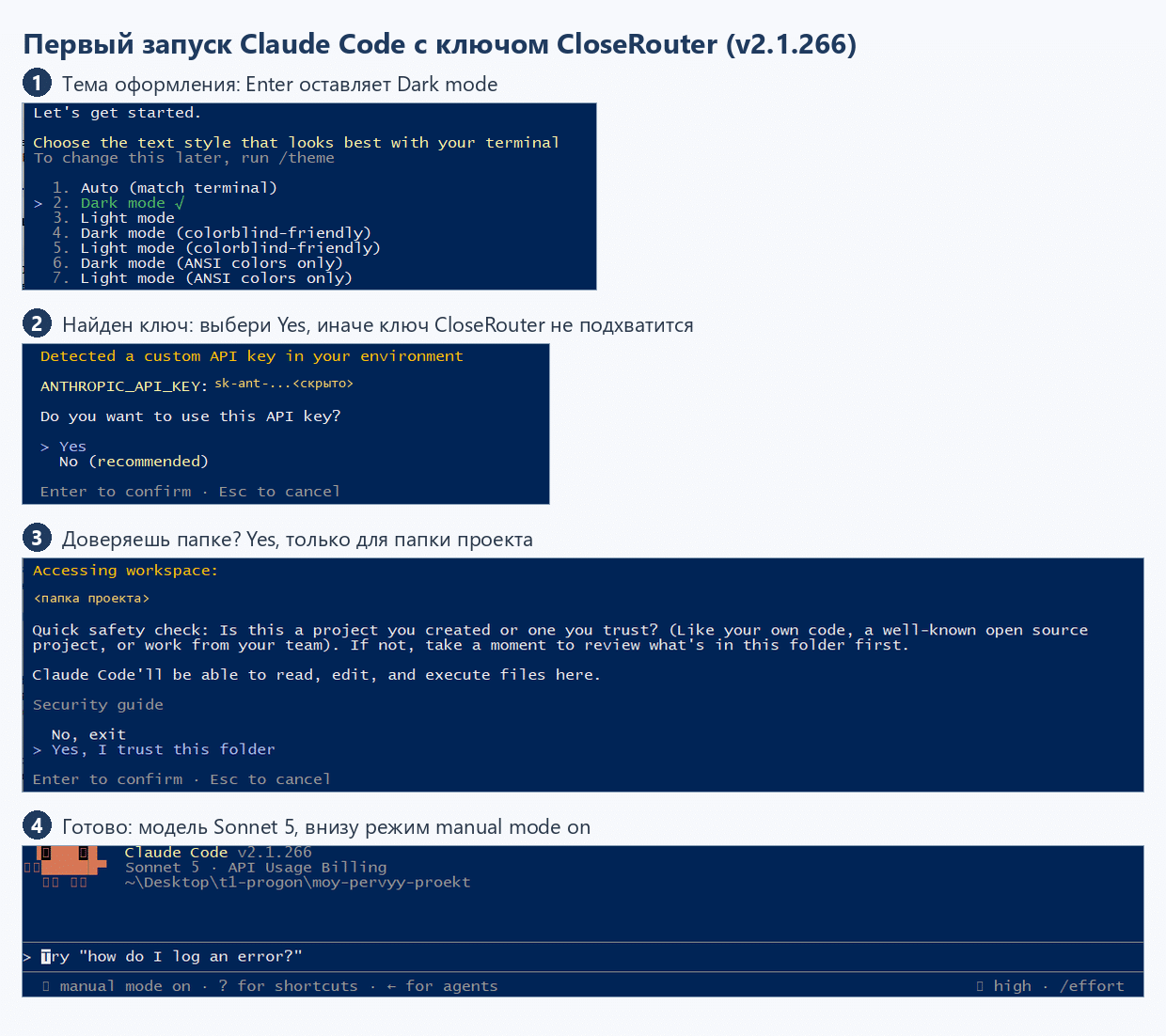
Подключи модель. Claude Code берёт настройки из файла settings.json в папке .claude твоего профиля. Создай папку и открой файл в Блокноте:
mkdir $HOME\.claude -Force
notepad $HOME\.claude\settings.json
Вставь текст ниже, вместо <твой ключ> подставь ключ CloseRouter (учебный или свой) и сохрани:
{
  "env": {
    "ANTHROPIC_BASE_URL": "https://api.closerouter.dev",
    "ANTHROPIC_API_KEY": "<твой ключ>",
    "ANTHROPIC_MODEL": "anthropic/claude-sonnet-5"
  }
}- Адрес пишется без /v1 на конце. С /v1 он нужен в коде и в n8n, а Claude Code его не примет.
- Модель anthropic/claude-sonnet-5: пример на 09.10.2026, на ней мы делали прогон. Актуальный список научимся получать в уроке 1.8.
- Ключ хранится только в этом файле. Не вставляй его в сообщения агенту, в код и на снимки экрана.
Запусти в папке проекта. Создай папку Документы\projects\hello-claude, открой её в проводнике, щёлкни по адресной строке, напиши powershell и нажми Enter. Окно откроется уже в этой папке. Набери claude. Не запускай агента в папке пользователя: тогда он видит все твои файлы.
Режимы в терминале переключаются клавишами Shift+Tab, текущий написан внизу окна. Для первых шагов выбери manual.
Шаг 3. Первый ответ
Напиши агенту: «Привет! Опиши в двух предложениях, что ты умеешь делать в этой папке». Он ответит текстом, файлов пока не трогает. Это и есть проверка: связь с моделью есть.
Если не получилось
- «The token ‘&&’ is not a valid statement separator»: ты в PowerShell, а команда для CMD. Возьми команду с irm.
- «’irm’ is not recognized»: наоборот, ты в CMD. Открой PowerShell или возьми команду с curl.
- «claude не распознано как имя командлета»: окно терминала открыто до установки. Закрой его и открой новое. Не помогло: перезагрузи компьютер.
- Ответ 402 insufficient_balance: на балансе CloseRouter ноль. Пополни баланс или спроси у куратора про учебный ключ.
- Агент не видит ключ. Проверь, нет ли в системе переменной ANTHROPIC_AUTH_TOKEN: если она задана, удали её, иначе ключ из settings.json могут проигнорировать. Проверь кавычки и запятые в файле.
- Вкладка Code просит «upgrade»: у тебя бесплатный план. Переходи на дорожку «без подписки».
Контрольный вопрос. Ты вставил в PowerShell команду с curl и install.cmd и получил ошибку про ‘&&’. Что делаешь?
Подсказка: Ошибка говорит, в каком окне ты находишься.
На курсе задания проверяются автоматически. Решить первое задание бесплатно → · Подобрать курс
Контрольный вопрос. В settings.json Миша написал адрес https://api.closerouter.dev/v1, и Claude Code не может достучаться до модели. Что исправить?
Подсказка: Где адрес пишется с /v1, а где без?
На курсе задания проверяются автоматически. Решить первое задание бесплатно → · Подобрать курс
Контрольный вопрос. Лена на дорожке «без подписки» получила в ответ 402 insufficient_balance. Что это значит?
Подсказка: 402 связан с деньгами на счёте.
На курсе задания проверяются автоматически. Решить первое задание бесплатно → · Подобрать курс
Задание. МИССИЯ «Агент отвечает». Установи Claude Code по своей дорожке, открой папку hello-claude и получи ответ агента на вопрос из шага 3. Принято, если: приложены два снимка. Первый: ответ агента в приложении или терминале, видно, что работа идёт в папке hello-claude. Второй: PowerShell с номерами версий от py —version и git —version (на дорожке «без подписки» ещё и claude —version). Ключ на снимках не виден.
Подсказка: Перед снимком проверь, нет ли на экране settings.json с ключом. Если есть, закрой Блокнот.
✅ Готово, если: программа запускается без ошибок и выводит то, что просят в задании.
На курсе задания проверяются автоматически. Решить первое задание бесплатно → · Подобрать курс
Читайте также: Claude Code для бизнеса без программиста: что поставить и сколько стоит
Что дальше
Агент отвечает. В следующем уроке он напишет первую программу, а ты научишься смотреть его правки до того, как согласиться, и узнаешь, сколько стоило задание.
Итог:
• Claude Code установлен: вкладка Code на Pro или терминал с CloseRouter без подписки;
• ключ лежит только в settings.json, адрес CloseRouter для Claude Code без /v1;
• Python и git отвечают на проверку, агент ответил в папке проекта.